静的配信の環境を作るには、WordPressの構築や設定、静的化、公開先へのデプロイなど、いくつかの技術的な作業が必要になります。
Inside GandMでは、これらの作業を生成AIに手伝ってもらいながら進めることを前提に解説していきます。
そして、生成AIを技術的な作業に活用するうえで重要になるのがCLIです。
生成AIはテキストでのやり取りを得意としているため、画面を操作するGUIよりも、文字だけでやり取りできるCLIと相性が良いからです。
そこで、具体的な静的配信環境の構築に入る前に、まずはGUIとCLIの違いから整理していきます。
GUIとCLIの違い
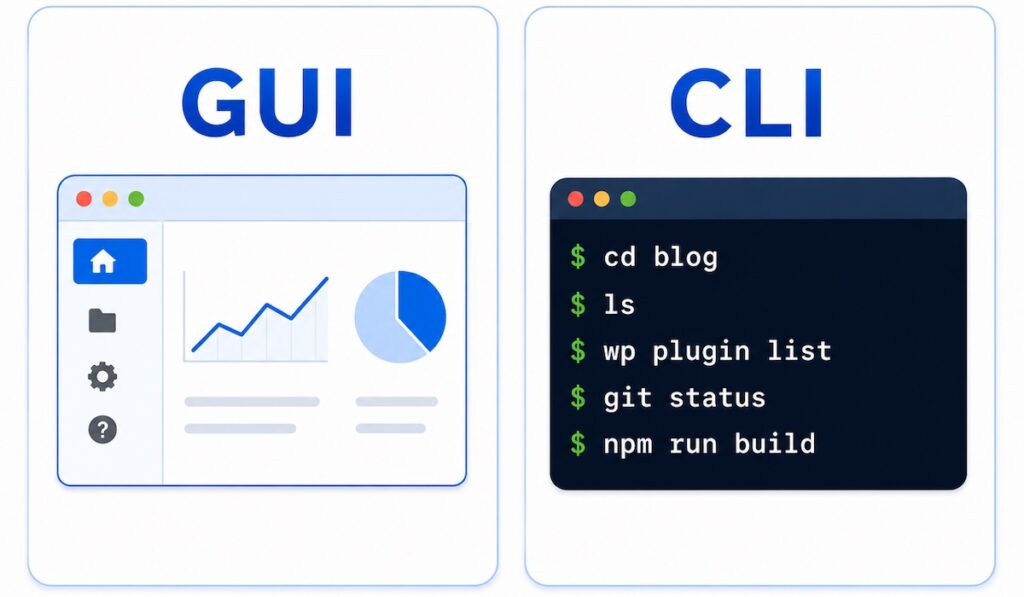
パソコンの操作方法は、大きく分けると「GUI」と「CLI」の2種類があります。
普段パソコンを使うとき、多くの人が利用しているのはGUI(Graphical User Interface)です。
WebブラウザやWordPressの管理画面などもGUIにあたります。
一方のCLI(Command Line Interface)は、ターミナルなどの画面に文字でコマンドを入力してパソコンを操作する方法です。
人間にとって分かりやすいのはGUI
専門知識がなくても操作しやすいのはGUIです。
画面を見ればボタン類が並んでおり、何を出来るのかをある程度直感的に判断できます。
そのため、普段のパソコン操作ではGUIを使う場面がほとんどです。
ただし、誰かに操作方法を教えてもらう場合には少し事情が変わります。
例えばGUIで設定を変更する手順を説明する場合、
画面左側のメニューから○○を選び、次の画面の右上にある△△をクリックして……
というように、操作箇所を文章で説明する必要があります。
説明が長くなるだけでなく、「どのボタンを指しているのか」が正確に伝わらない場合もあります。
CLIは難しいが、操作は正確
CLIは、ターミナルなどに「コマンド」と呼ばれる文字列を入力してパソコンを操作する方法です。
例えばこういうコマンドがあります。
cd /Users/name/Documents/projectGUIのように画面上に操作できる項目が並んでいるわけではないため、どういうコマンドがあるかを知らなければ操作できません。
そのため、初めて使う人にとってはGUIよりも難しく感じます。
一方で、実行するコマンドさえ分かっていれば、操作内容は非常に明確です。
GUIのように画面上の操作箇所を探す必要がありませんし、複数の処理をまとめて実行したり、同じ作業を繰り返したりすることも得意です。
つまりCLIは、知識を持っている人にとっては、GUIよりも正確かつ素早く操作できる方法と言えます。
生成AIはCLIと相性が良い
ここで生成AIの特徴が活きてきます。
CLIについて知識を持っている人、すなわち生成AIです。
生成AIはテキストによる情報の入出力が非常に得意です。
やりたいことを文章で伝えれば、必要なコマンドを提示してくれます。
そのコマンドをターミナルにコピー&ペーストするだけで実行できます。
コマンドの実行結果やエラーメッセージも文字で表示されるので、それをまたAIのチャット画面にコピペすれば、AIは正確な状況を把握し、次の操作内容を教えてくれます。
Inside GandMではCLIを中心に作業する
以上の理由から、Inside GandMではWordPressの構築やCloudflare Pagesの設定など、CLIで操作できる部分については、できるだけCLIを使います。
もちろん、WordPressで記事を書くなど、GUIのほうが適している作業までCLIに置き換えるわけではありません。
人間が直接操作しやすい作業はGUI、生成AIに技術的な作業を手伝ってもらう場面ではCLIを積極的に使う。
この使い分けによって、生成AIの長所を活かしながらブログを構築していきます。
CLIを使う準備
CLIと聞くと難しそうに感じるかもしれませんが、基本的には「文字を入力してEnterキーを押す」だけです。
最初からコマンドを覚える必要はありません。
生成AIから提示されたコマンドをコピーして実行し、その結果を確認しながら進めます。
今いる場所を意識する
CLIを使うときに知っておきたいのが「ディレクトリ」です。
ディレクトリは、普段パソコンで使っている「フォルダ」とほぼ同じ意味です。
CLIでは「ディレクトリ」という呼び方がよく使われますが、Inside GandMでは分かりやすさを優先して、基本的に「フォルダ」と表記します。
CLIでは、現在いるフォルダを基準に処理を行うコマンドが多くあります。
そのため、同じコマンドでも、実行する場所が違えば結果も変わります。
CLI操作でよくあるミス
CLIに慣れないうちは、ちょっとした操作ミスでエラーが発生することがあります。
よくあるのは、次のようなケースです。
- 操作したいファイルとは別のフォルダでコマンドを実行する
→ 対象のファイルが見つからず、「No such file or directory」などのエラーになることがあります。 - コマンドの一部をコピーし忘れたり、余計な文字を含めたりする
→ コマンドが正しく認識されず、「command not found」などのエラーになることがあります。 - 必要な権限がない状態で操作する
→ 「Permission denied」などのエラーが表示され、処理を実行できないことがあります。 - エラーが出たまま次の操作へ進む
→ 最初の失敗が原因で、その後の操作も続けて失敗することがあります。
また、間違ったフォルダでファイルを作成するなど、エラーが出ずに処理が完了してしまうケースもあります。
とはいえ、エラー内容や実行結果をそのまま生成AIに伝えれば、原因や確認すべき点を案内してもらえることが多いため、最初から深刻に考えすぎる必要はありません。
慣れないうちは、1つの操作ごとに結果を確認し、問題があればその場で生成AIに相談しながら進めれば大丈夫です。
Macでは「ターミナル」を使う
Macでは、標準アプリの「ターミナル」からCLIを操作します。Command + Space でSpotlight検索を開き、「ターミナル」と入力すれば起動できます。
Windowsでは「PowerShell」を使う
Windowsでは、基本的に「PowerShell」を使用します。
スタートメニューから「PowerShell」と検索して起動できます。
MacのターミナルとWindowsのPowerShellでは、使えるコマンドや書き方が一部異なります。
生成AIに作業を依頼するときは、MacとWindowsのどちらを使っているかを最初に伝えておくことが重要です。