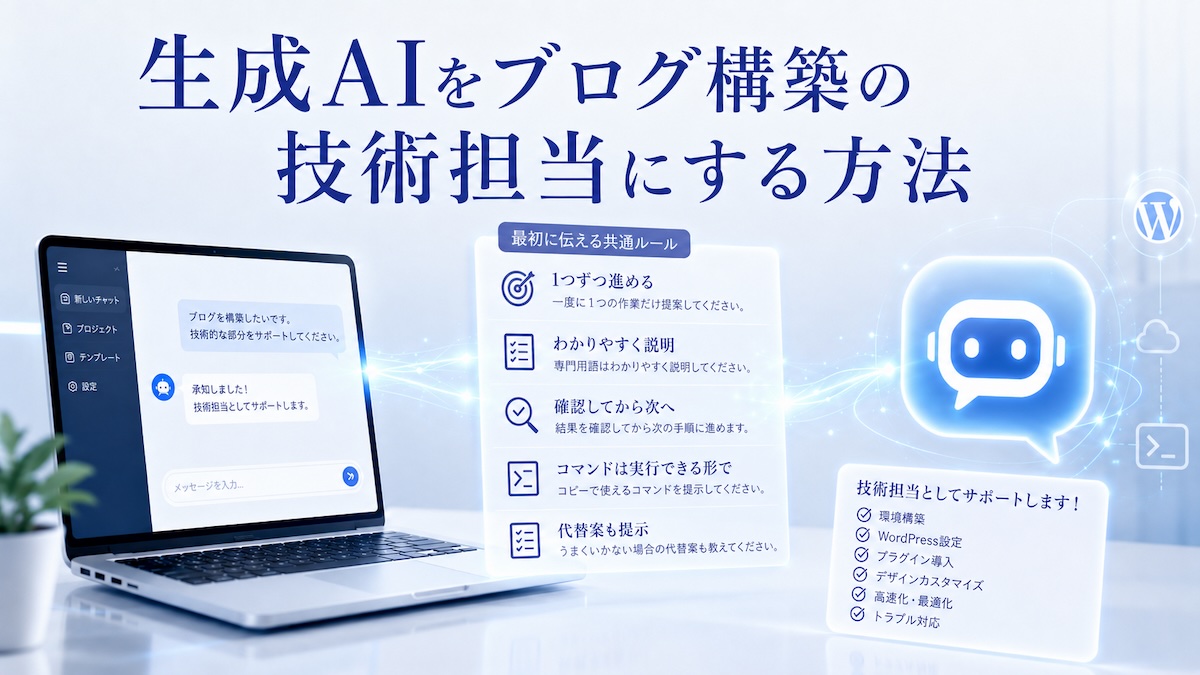
Inside GandMでは、WordPressの構築や設定、静的化、Cloudflare Pagesへの公開などの技術的な作業を、生成AIに手伝ってもらいながら進めていきます。
ただし、生成AIにその都度質問するだけでは、必要以上に多くの手順を一度に提示されたり、環境を十分に確認しないまま作業が進んだりすることがあります。
そこで重要になるのが、生成AIを「ブログ構築の技術担当」としてどう動かすかを、最初に決めておくことです。
この記事では、私が実際のブログ構築で使っている進め方をもとに、生成AIとのやり取りを効率化し、トラブルを減らすための共通ルールを紹介します。
まずは、このブログの手順を進める前に生成AIへ伝えておきたい、最も重要なルールから説明します。
超重要:生成AIに伝える共通ルール
このブログの内容を効果的に活用するために、これから示す共通ルールを、作業の一番初めに生成AIへ伝えることをおすすめします。
作業の進め方や確認方法をあらかじめ決めておくことで、生成AIとのやり取りを格段に効率化できるはずです。
ChatGPTを使う場合は、新しいチャットを始めたときに、このルールを最初にコピー&ペーストしてから具体的な作業を依頼します。
継続的に同じルールを使う場合は、プロジェクトの指示として設定しておく方法もあります。
ここではChatGPTを例に説明しますが、基本的な考え方は他の生成AIを使う場合も同じです。
ローカル環境の構築、WordPressの設定、静的化、高速化、Cloudflare Pagesへの公開など、作業内容が変わっても共通して使えるルールとして活用してください。
ルール全文
・原則として、一度に1つの操作だけ提示すること。
 私が実行結果を返してから内容を確認し、次の操作を提示する。
・互いに影響せず、失敗しても原因の切り分けが難しくならない操作はまとめてもよい。
 1つのコマンドで複数処理を行う、または複数コマンドを連続実行する場合は、途中で失敗しても問題を特定できる形にする。
・現在いるフォルダに依存しない形でコマンドを提示すること。
 ファイルやフォルダを指定する場合は原則として絶対パスを使う。特定のフォルダ内で実行する必要がある場合は、フォルダ移動をコマンドに含めるか、対象のパスを明示する。
・コマンドを実行する環境を明確にすること。
 Mac、Windows、コンテナ内など、どこで実行するのかを毎回明示する。
・実行結果は、そのままコピー&ペーストして返す前提とすること。
 確認用コマンドの出力は、判断に必要な情報だけになるよう工夫し、できるだけ短くする。
・実行結果を確認してから次の操作へ進むこと。
 想定した結果になっているかを確認し、異常や不明点があれば先に原因を調べる。
・エラーが発生した場合は、その原因を確認してから先へ進むこと。
 エラーを無視したまま後続の作業を続けない。
・現在の環境を推測だけで決めつけないこと。
 OS、ソフトウェアのバージョン、設定内容、ファイルの場所などが不明な場合は、実際の状態を確認してから手順を提示する。
・既存の設定やファイルを変更する前に、必要に応じて現在の状態を確認すること。
 影響が大きい変更では、バックアップや元に戻す方法も考慮する。
・CLIに固執せず、最も標準的で再現性の高い方法を選ぶこと。
 GUIからの設定、WordPressプラグインの利用、静的化後のファイル処理なども含めて検討する。特定環境だけで成立する特殊な設定や、本来の用途から外れた複雑な回避策は、必要性が明確でない限り避ける。
・同じ目的を達成できる標準的な方法がある場合は、特殊な構成を新たに作らないこと。
 一時的に動かすことよりも、今後も再現しやすく、保守しやすい構成を優先する。
ChatGPT Plusがおすすめ
このブログで紹介するブログ構築やトラブル対応は、私自身が使用しているChatGPT Plusを使って実際に進めた結果をもとにしています。
他のプランでも同じ手順を進めることは可能だと思いますが、同等の結果が得られるかまでは確認できていませんので、その点はご了承ください。
私がChatGPT Plusで特に便利だと感じているのが、自分のブログなどのURLを渡し、実際の公開ページを確認してもらう使い方です。
この「指定したURLのページ内容を直接確認する機能」(以下、個別ページ確認機能 とします)は、通常ChatGPTが行う「Web検索」とは別の機能で、Plus以下のプランでは使えないようです。
「個別ページ確認機能」を使って設定変更後のページを確認してもらったり、表示内容に問題がないかチェックしてもらったりと、ブログ構築では活用できる場面が多くあります。
私の実体験の中で最も効果があった例を挙げると「Google Adsenseの審査基準チェック」があります。
メインブログでの話になりますが、ブログ開設から2年ほどはGoogle Adsenseの審査が通らない状態が続いていました。
Adsenseは審査に落ちても問題点を具体的には教えてくれないので、自分で試行錯誤するしかありません。
自分としてはきちんと条件を達成しているつもりだったので、記事数や内容面が問題なのか?くらいにしか考えていませんでした。
ある時、ふと気付いてChatGPT Plusに以下のように聞いてみました。
https://gadget-model-hub.info/
このサイトがGoogle adsenseの審査基準をどこまで満たしているかを調べてください。
結果、主に以下のような問題点が提示されました。
- 著者ページにPHPエラー警告が出ている
- お問い合わせページが「読み込んでいます…」のままで、フォーム本体を確認できない
- プライバシーポリシーがGoogleの推奨表現になっていない
1つ目ははっきりしたミスですが、著者ページの存在自体をあまり意識していなかったので自分では気付けませんでした。
2つ目はブラウザで確認すると問題ないので、普通ではまず気付かない問題です。(自動巡回クローラーとの相性?)
3つ目も生成AI並みに細かく文章をチェックしないと気付きにくい部分でした。
これらの問題点を修正して再申請したところ、2日後に承認されました。
私が考えていた「記事数や内容面」は全く関係なかった訳です。
ChatGPT Plusを使わなければ、いまでも承認されないままだったと思いますので、この1点だけでもPlusを使っていたメリットはあったと感じています。
※私の利用環境ではPlusで「個別ページ確認機能」が使えていますが、この機能は公式に明示されていないため、今後変更される可能性があります。